 SnapText 指南
如何在 iPhone 上把文档扫描成可编辑文字
作者 Muhammad Shahid Khan · · 阅读约 5 分钟
快速解答
iPhone 的普通扫描(在“备忘录”或“文件”中)生成的是页面的图片或 PDF。要得到可编辑的文字,扫描后还需要 OCR。使用 SnapText,用相机扫描文档,让它在设备本地识别文字,整理换行,然后拷贝、分享或导出文字。
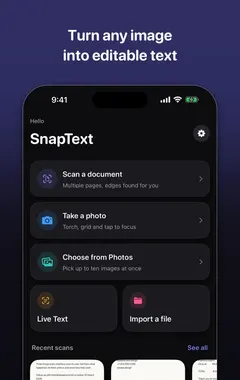
SnapText扫描图片,提取文字 · App Store 免费下载免费下载 →扫描文档和获取其中的文字是两回事。扫描件是一张页面的图片,而可编辑文字是你能搜索、拷贝、编辑和粘贴的内容。要从前者变成后者,就需要 OCR。
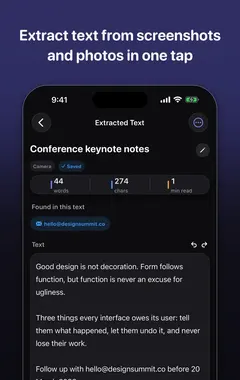
我开发了 SnapText - Image to Text,一款在设备端识别文字的免费 iPhone OCR App,本文截图都来自它。如果你想边读边试,可以在 App Store 下载 SnapText。
扫描与 OCR:有什么区别?
- 扫描把页面保存为图片或 PDF。“备忘录”和“文件”App 内置的扫描功能在这方面做得很好,能自动识别边缘并校正透视。
- OCR(光学字符识别)读取图片中的字符,把它们转换为可编辑的文字。
SnapText 两者兼备:先扫描文档,然后在设备本地提取文字。
如何准备页面才能扫描得好?
- 压平页面。弯曲和折痕会让边缘附近的字符变形。
- 使用均匀的光线。窗边的自然光最理想。避免自己的影子挡在页面上。
- 避免反光。扫描光面纸时,把页面稍微倾斜,背对光源。
- 使用对比明显的背景。白纸放在深色桌面上有助于边缘识别。
- 让页面填满画面,并让手机与页面保持平行。
可以扫描多页吗?
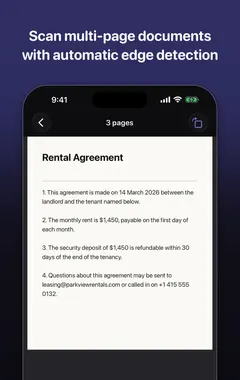
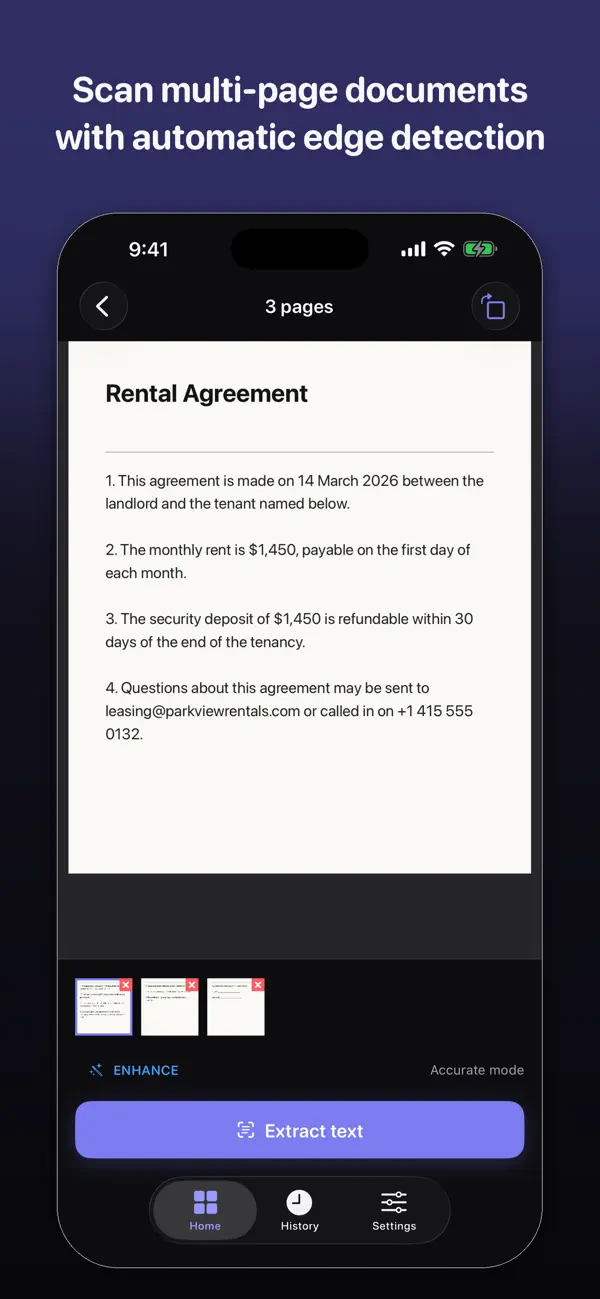
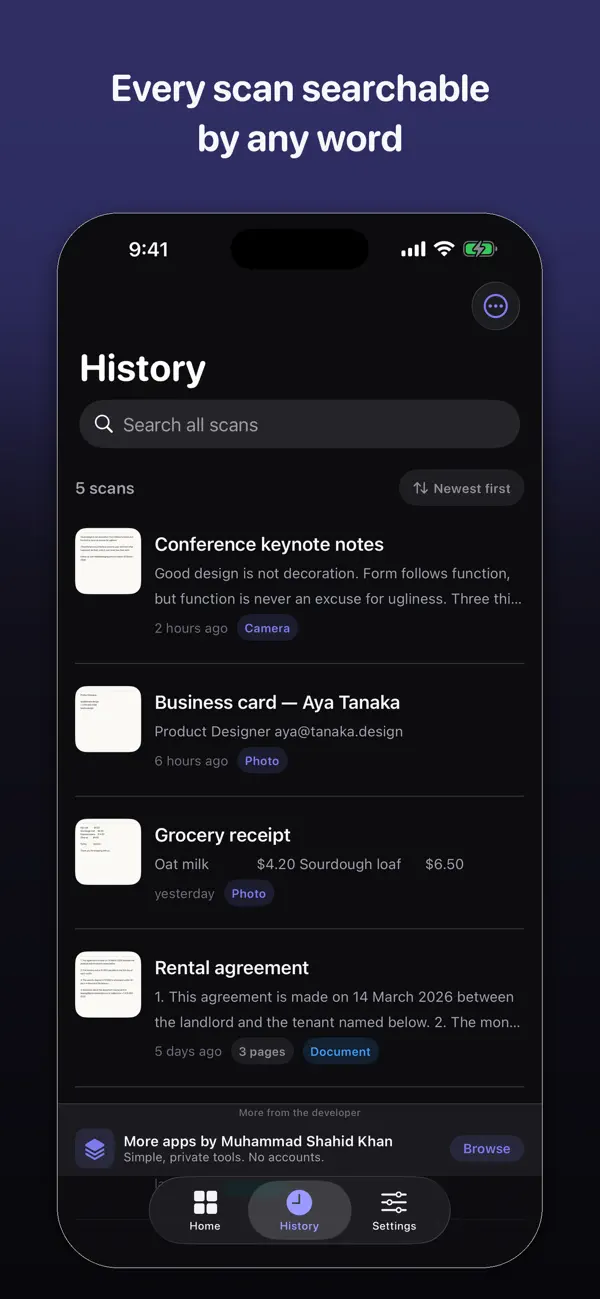
可以。SnapText 能扫描多页和多份文档,让一封信、一份合同或一叠笔记保存在一起。你的扫描会被保存下来,之后可以通过文档中的任意词语搜索找到它。
如何整理提取出的文字?
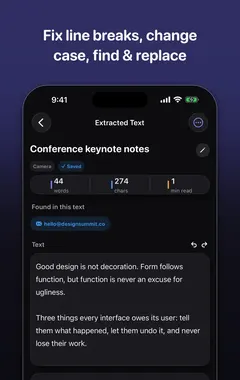
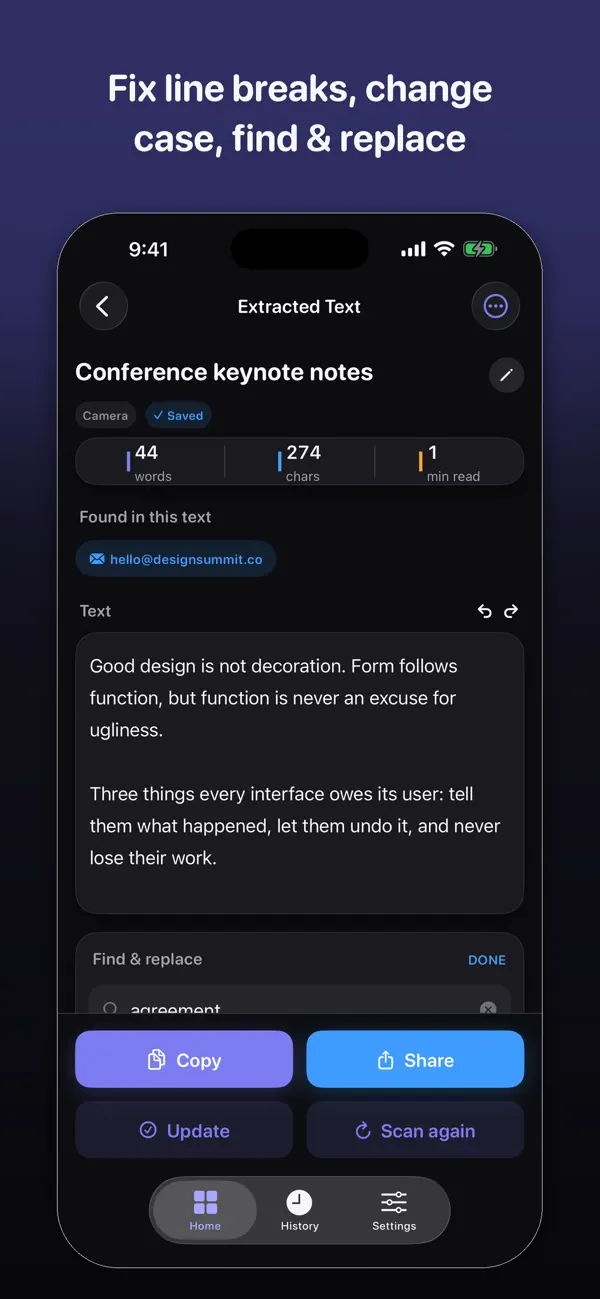
OCR 会完全按照页面上的位置保留换行。把这样的文字粘贴到邮件或文档中时,每一行都会提前断开。SnapText 的整理工具可以删除多余的换行并整理格式,让段落正常连贯。
在依赖这些文字之前,一定要通读一遍,尤其是数字、姓名和地址。OCR 对清晰的印刷文字非常准确,但账号中读错一个数字就可能出问题。
这些文字可以拿来做什么?
- 拷贝到“备忘录”、Pages、Word 或 Google Docs 中编辑。
- 通过“邮件”“信息”或 WhatsApp 分享。
- 导出以便在别处使用。
- 轻点识别出的链接、邮箱或电话号码直接使用。
哪类文档效果最好?
字体清晰的印刷文档效果最好:信件、发票、收据、书页、印刷表格和通知。手写体的效果很大程度上取决于字迹是否工整。表格会被识别为文字,但复杂的版式在提取后可能需要整理一下。
扫描私密文档安全吗?
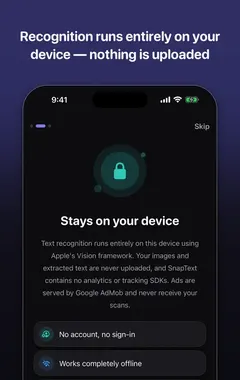
使用 SnapText 时,识别通过 Apple 的 Vision 框架在你的 iPhone 上完成。无需账号,也没有任何外部 OCR 或 AI 服务能看到你的文档。除非你分享或导出,你的图片和文字都保留在设备上。详见 iPhone 上的隐私 OCR。
你可能还想看:
SnapText 能帮你做什么
- 一次提取全部文字,支持照片、截图、扫描文档和相机。
- 立即编辑结果,一键清理换行和空格。
- 识别链接、邮箱和电话号码,可直接使用。
- 扫描多页并保存在一起。
- 之后可搜索已保存的扫描,并复制、分享或导出文字。
- 注重隐私:设备端识别,无需账户,无追踪,核心 OCR 离线可用。
在 App Store 免费下载 SnapText,把任何图片变成可用的文字。
想要更准确的结果,请参阅 提高 OCR 准确率的 10 个技巧。
如何在 iPhone 上把文档扫描成可编辑文字:分步教程
- 准备页面. 把文档平放在光线充足均匀的地方,下面垫一个颜色较深、对比明显的表面。
- 在 SnapText 中扫描. 打开 SnapText,使用扫描选项用相机拍下页面。
- 添加更多页面. 扫描其余页面,让多页文档保存在一起。
- 检查和整理. 通读提取的文字,修正错误并删除断行。
- 导出. 拷贝文字,分享到“备忘录”“邮件”或其他应用,或者导出。
常见问题
如何在 iPhone 上把文档扫描成文字?
使用 SnapText 这类 OCR 应用:用相机扫描页面,让它识别文字,整理换行,然后拷贝、分享或导出文字。
“备忘录”的扫描功能能生成可编辑文字吗?
“备忘录”和“文件”的扫描功能生成的是页面的图片或 PDF。要得到可以粘贴和编辑的文字,需要用到 OCR,例如实况文本或 SnapText 这样的应用。
iPhone 可以扫描多页吗?
可以。SnapText 能扫描多页和多份文档,并把扫描保存在可搜索的历史记录中。
OCR 能识别手写字吗?
工整的手写字通常可以识别,但准确率的波动比印刷文字大得多。
为什么扫描出的文字换行位置不对?
OCR 会保留页面上的换行。SnapText 的整理工具可以删除这些换行,让段落正常连贯。
怎样扫描得更清楚?
压平页面,使用均匀无反光的光线,放在对比明显的背景上,并让手机与页面保持平行。
用 SnapText 扫描机密文档安全吗?
SnapText 在设备本地识别文字,不会把图片发送给外部 OCR 或 AI 服务。除非你主动分享,文档都保留在你的 iPhone 上。
可以搜索以前的扫描吗?
可以。SnapText 支持搜索已保存的扫描。
可以扫描收据和发票吗?
可以。印刷的收据和发票效果很好。提取后请仔细核对数字。
没有网络能用吗?
能。SnapText 的核心 OCR 功能可离线使用。
可以把文字导出到 Word 或 Google Docs 吗?
可以。把提取的文字拷贝或分享到任何应用,包括 Word、Pages 或 Google Docs。
SnapText免费下载