 מדריך SnapText
איך לחלץ טקסט מתמונה ב־iPhone (3 דרכים פשוטות)
מאת Muhammad Shahid Khan · · 4 דקות קריאה
תשובה קצרה
ב־iPhone XS ואילך אפשר להשתמש בטקסט חי (Live Text): פתחו את התמונה, געו במילה והחזיקו, גררו כדי לבחור ואז הקישו ״העתק״. לטקסט ארוך שאתם רוצים לערוך, לנקות, לשמור או לייצא, השתמשו באפליקציית OCR כמו SnapText: בחרו או צלמו את התמונה, והיא מחלצת טקסט שניתן לעריכה על המכשיר תוך שניות.
SnapTextסריקת תמונות וחילוץ טקסט · בחינם ב־App Storeהורדה בחינם →פעם, להעתיק טקסט מתמונה היה אומר להקליד אותו מחדש. היום ה־iPhone יודע לקרוא טקסט בתמונות בעצמו. יש שלוש דרכים לעשות את זה, והדרך הטובה ביותר תלויה במה שאתם רוצים לעשות עם הטקסט אחר כך.
דרך 1: טקסט חי באפליקציית ״תמונות״
טקסט חי (Live Text) מובנה ב־iOS 15 ואילך ב־iPhone XS, ב־iPhone XR ובדגמים חדשים יותר.
- פתחו את התמונה או צילום המסך ב״תמונות״.
- געו במילה והחזיקו עד שהיא מסומנת. אם שום דבר לא קורה, הקישו על סמל הטקסט החי בפינה.
- גררו את הידיות כדי לבחור את הטקסט הרצוי.
- הקישו העתק, ואז הדביקו בכל מקום.
הכי מתאים ל: העתקת מספר טלפון, כתובת או פסקה קצרה. מגבלות: בחירת טקסט ארוך מסורבלת, שבירות השורה נשמרות בדיוק כמו בתמונה, ושום דבר לא נשמר, כך שבפעם הבאה צריך לעשות הכול מחדש.
דרך 2: טקסט חי במצלמה
- פתחו את ״מצלמה״ וכוונו אותה אל הטקסט.
- כשסמל הטקסט החי מופיע, הקישו עליו.
- בחרו והעתיקו את הטקסט בלי לצלם תמונה.
הכי מתאים ל: העתקות מהירות וחד־פעמיות, כמו סיסמת Wi-Fi על הראוטר. מגבלות: קשה להחזיק את המצלמה יציבה לטקסט ארוך, ולא נשאר שום תיעוד אחר כך.
דרך 3: אפליקציית OCR כמו SnapText
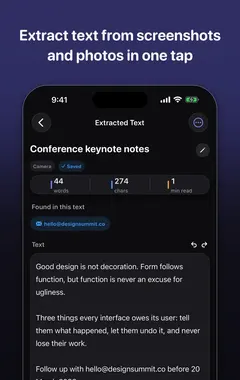
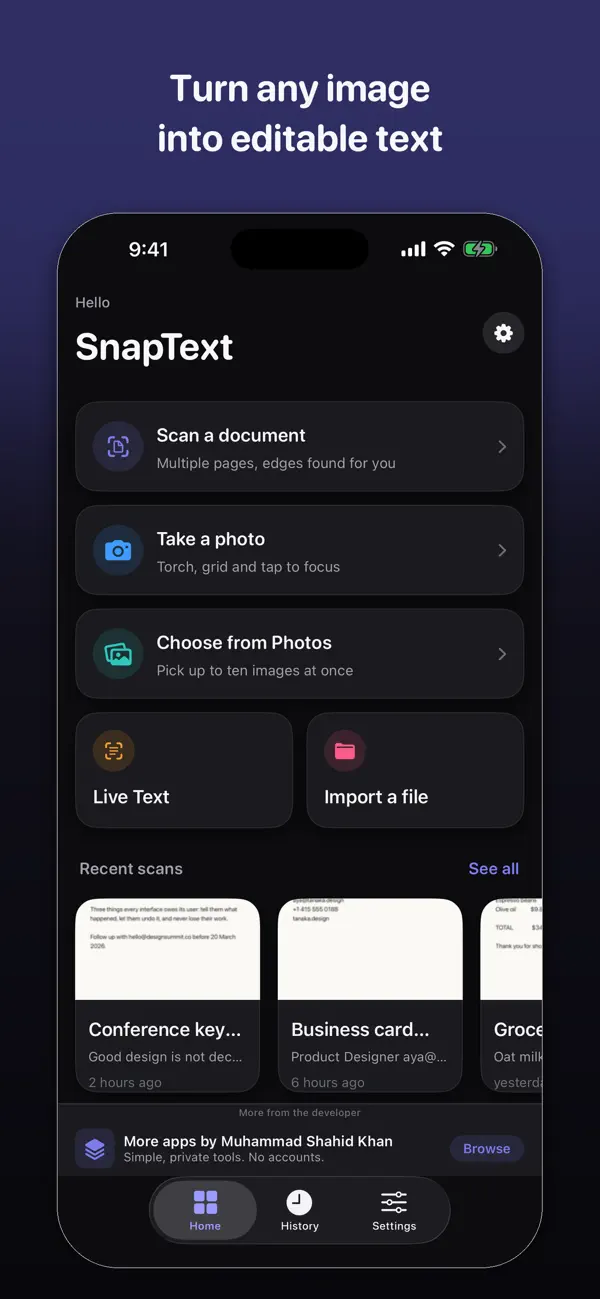
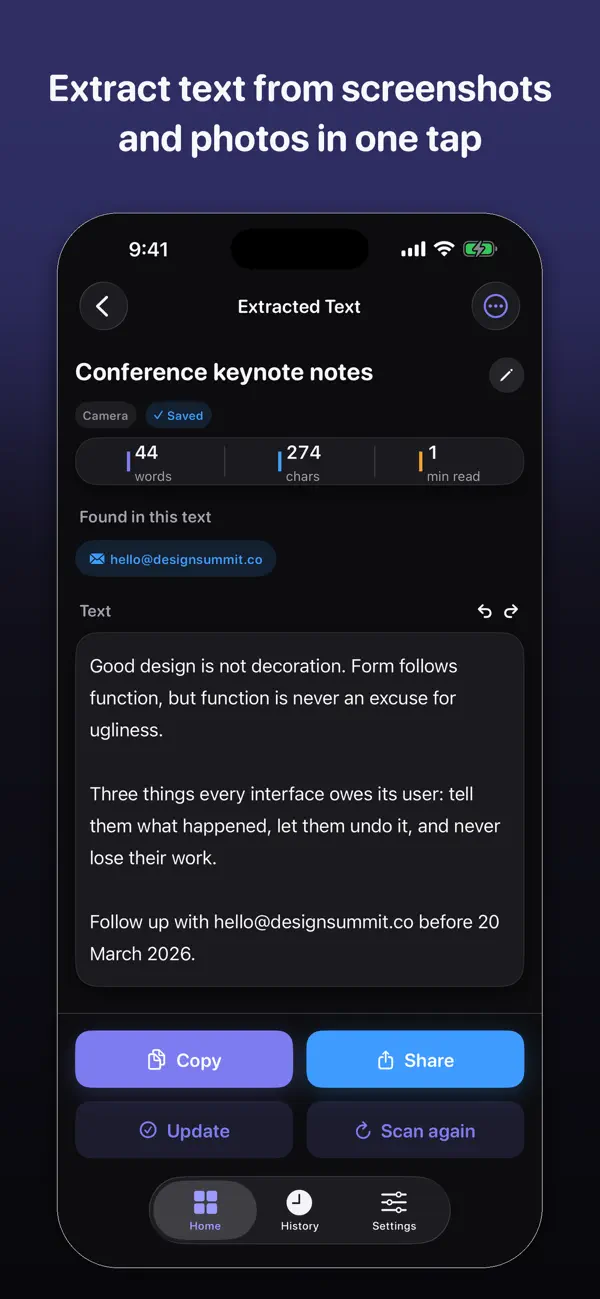
אפליקציית OCR (זיהוי תווים אופטי) הופכת את כל התמונה לטקסט שניתן לעריכה בבת אחת, ונותנת כלים למה שבא אחר כך. עם SnapText אפשר:
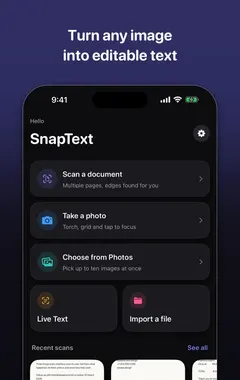
- לחלץ את כל הטקסט בבת אחת מתמונה, מצילום מסך, ממסמך סרוק או מצילום במצלמה.
- לערוך את התוצאה מיד.
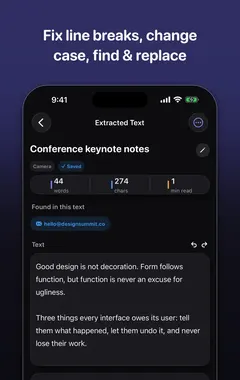
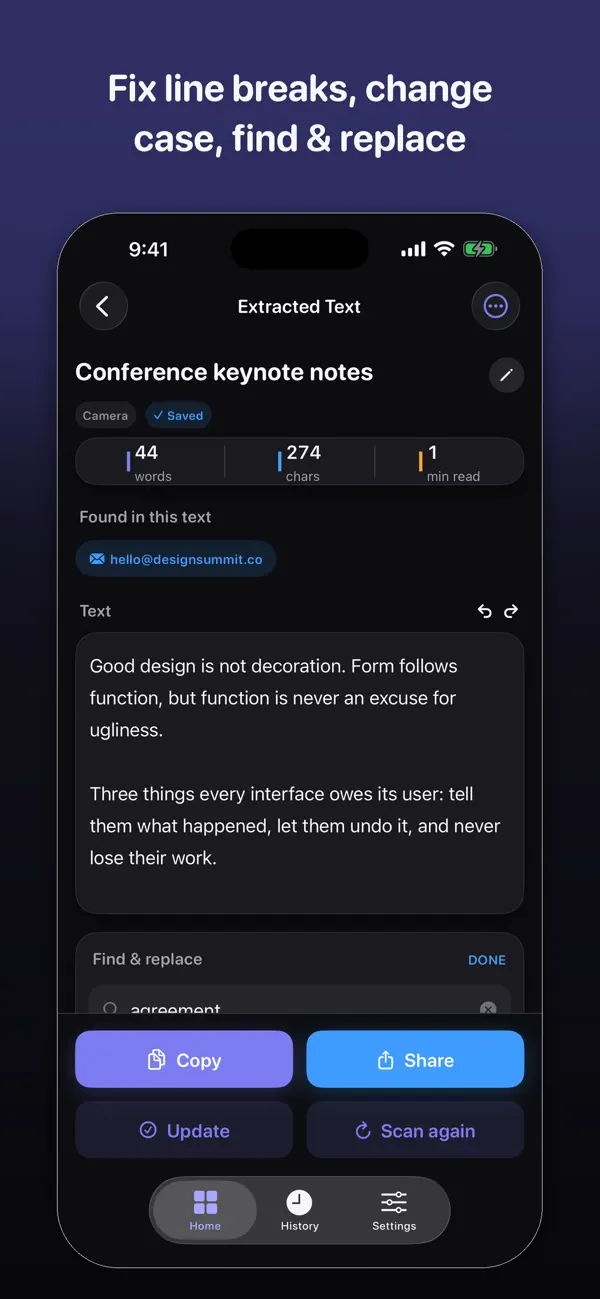
- לנקות את העיצוב ולהסיר שבירות שורה מיותרות, כך שהטקסט המודבק זורם כפסקאות רגילות.
- לזהות קישורים, כתובות אימייל ומספרי טלפון ולהשתמש בהם ישירות.
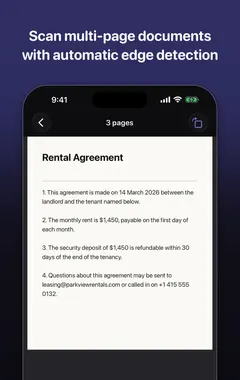
- לסרוק כמה עמודים ולשמור אותם יחד.
- לחפש בסריקות השמורות בהמשך.
- להעתיק, לשתף או לייצא את הטקסט.
באיזו דרך כדאי להשתמש?
| אתם רוצים… | הדרך הטובה ביותר |
|---|---|
| להעתיק מספר טלפון או כתובת מתמונה | טקסט חי ב״תמונות״ |
| לתפוס משהו שאתם מסתכלים עליו עכשיו | טקסט חי במצלמה |
| להפוך עמוד או מסמך שלם לטקסט | אפליקציית OCR |
| להסיר שבירות שורה שבורות לפני ההדבקה | אפליקציית OCR עם כלי ניקוי |
| למצוא את הטקסט שוב בשבוע הבא | אפליקציית OCR עם היסטוריה |
| לסרוק כמה עמודים יחד | אפליקציית OCR |
האם זה פרטי?
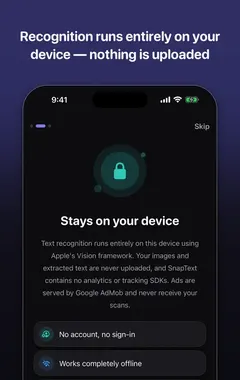
גם טקסט חי וגם SnapText מזהים את הטקסט על המכשיר. SnapText משתמשת ב־Vision framework של Apple, לא דורשת חשבון, ולא משתמשת באנליטיקה של צד שלישי, במעקב, ב־SDK של פרסום או בשירותי OCR או AI חיצוניים. התמונות והטקסט נשארים ב־iPhone שלכם אלא אם תבחרו לשתף או לייצא אותם. אני מסביר למה זה חשוב בOCR פרטי ב־iPhone.
למה חלק מהטקסט מזוהה לא נכון?
הדיוק של OCR תלוי בעיקר בתמונה: טשטוש, תאורה חלשה, השתקפויות, גופנים חריגים ודפים מעוקלים גורמים לרוב הטעויות. 10 טיפים ל־OCR מדויק יותר פותרים את רוב הבעיות האלה לפני שהן קורות.
מדריכים נוספים שעשויים לעניין אתכם:
- Live Text לא עובד ב־iPhone? 9 פתרונות (ובמה להשתמש במקום)
- איך מתרגמים טקסט מתמונה ב־iPhone (תמונות, שלטים, תפריטים ומסמכים)
- איך הופכים כתב יד לטקסט ב־iPhone (סיכומים, מכתבים ולוחות מחיקים)
איך SnapText עוזרת
- חילוץ כל הטקסט בבת אחת מתמונה, צילום מסך, מסמך סרוק או מהמצלמה.
- עריכת התוצאה מיד, וניקוי שבירות שורה ורווחים בהקשה אחת.
- זיהוי קישורים, כתובות מייל ומספרי טלפון לשימוש ישיר.
- סריקת כמה עמודים ושמירתם יחד.
- חיפוש בסריקות השמורות בהמשך, והעתקה, שיתוף או ייצוא של הטקסט.
- פרטיות מובנית: זיהוי על המכשיר, בלי חשבון, בלי מעקב, וה־OCR עובד בלי אינטרנט.
הורידו את SnapText בחינם מה־App Store והפכו כל תמונה לטקסט שאפשר להשתמש בו.
עובדים עם מסמכים? ראו איך לסרוק מסמך לטקסט שניתן לעריכה ב־iPhone. עובדים עם צילומי מסך? ראו איך להעתיק טקסט מצילום מסך.
איך לחלץ טקסט מתמונה עם SnapText: שלב אחר שלב
- פתחו את SnapText. הורידו את SnapText - Image to Text מה־App Store. לא צריך חשבון.
- הוסיפו תמונה. צלמו תמונה, סרקו מסמך, או בחרו תמונה או צילום מסך מאפליקציית ״תמונות״.
- חלצו את הטקסט. SnapText מזהה את הטקסט על המכשיר תוך שניות.
- ערכו ונקו. תקנו טעויות והסירו שבירות שורה מיותרות בעזרת כלי הניקוי.
- העתיקו, שתפו או ייצאו. העתיקו את הטקסט, שתפו אותו לאפליקציה אחרת או ייצאו אותו. הסריקה נשמרת בהיסטוריה עם אפשרות חיפוש.
שאלות נפוצות
האם iPhone יכול לחלץ טקסט מתמונה?
כן. ב־iPhone XS ואילך עם iOS 15 ומעלה, טקסט חי מאפשר לבחור ולהעתיק טקסט בתמונות, בצילומי מסך ובמצלמה. אפליקציות OCR כמו SnapText מחלצות את כל הטקסט בבת אחת ומאפשרות לערוך, לנקות ולשמור אותו.
איך מעתיקים טקסט מתמונה ב־iPhone?
פתחו את התמונה ב״תמונות״, געו במילה והחזיקו, גררו כדי לבחור את הטקסט והקישו ״העתק״.
למה אני לא מצליח לבחור טקסט בתמונה?
טקסט חי דורש iPhone XS, XR או חדש יותר עם iOS 15 ומעלה, והוא צריך להיות מופעל ב״הגדרות״. הטקסט גם צריך להיות ברור מספיק כדי שיזוהה.
מה זה OCR?
זיהוי תווים אופטי (Optical Character Recognition): טכנולוגיה שמזהה אותיות בתמונה והופכת אותן לטקסט שניתן לעריכה.
האם SnapText עובדת אופליין?
כן. תכונות ה־OCR המרכזיות עובדות אופליין, כי זיהוי הטקסט מתבצע ב־iPhone שלכם.
האם SnapText מעלה את התמונות שלי?
לא. הזיהוי מתבצע על המכשיר בעזרת Vision framework של Apple, והתמונות נשארות ב־iPhone אלא אם תבחרו לשתף או לייצא אותן.
האם SnapText יכולה להסיר שבירות שורה?
כן. כלי הניקוי שלה מסירים שבירות שורה מיותרות ומסדרים את העיצוב, כך שהטקסט מודבק כפסקאות רגילות.
אפשר לחלץ טקסט מצילום מסך?
כן. בחרו את צילום המסך מ״תמונות״ בתוך SnapText, או השתמשו בטקסט חי ישירות באפליקציית ״תמונות״.
האם SnapText יכולה לסרוק כמה עמודים?
כן. אפשר לסרוק כמה עמודים ומסמכים, ולחפש בסריקות השמורות בהמשך.
האם SnapText מזהה מספרי טלפון וקישורים?
כן. היא מזהה מידע שימושי כמו קישורים, כתובות אימייל ומספרי טלפון בטקסט שחולץ.
צריך חשבון כדי להשתמש ב־SnapText?
לא. אין חשבון ואין התחברות.
SnapTextהורדה בחינם