 Picture to Text 指南
如何在 Mac 上提取图片中的文字(所有方法汇总)
作者 Muhammad Shahid Khan · · 阅读约 6 分钟
快速解答
处理单张图片时,在“预览”或“照片”中打开它,把指针移到文字上,用实况文本拖动选择,然后按 Command-C。如果要批量处理图片、多页 PDF、屏幕局部,或实况文本不支持的语言,请使用 Picture to Text:拖入文件,或按 Shift-Command-2 截取任意区域,它会在你的 Mac 上提取文字。
Picture to Text从图片和 PDF 中复制文字 · Mac App Store 免费下载免费下载 →macOS 可以识别图片中的文字,但内置功能是为一次处理一张图片而设计的。下面汇总了在 Mac 上从图片中取出文字的所有方法,以及每种方法适合的场景。
方法 1:“预览”中的实况文本
在 macOS Monterey 及更高版本中,“预览”支持实况文本:
- 在“预览”中打开图片。
- 把指针移到文字上,直到它变成文本光标。
- 拖动选择文字,然后按 Command-C。
这在“照片”App 和“快速查看”中同样适用(在“访达”中选中文件后按空格键)。
局限:一次只能处理一张图片,需要手动选择,而且只支持实况文本支持的语言。
方法 2:Safari 中的实况文本
你也可以用同样的方式在 Safari 中选择网页图片里的文字。这对信息图或别人发布的截图很有用。
方法 3:Picture to Text
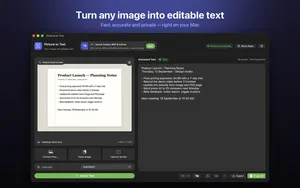
Picture to Text 是一款专为批量提取图片、截图和 PDF 中的文字,以及识别屏幕上任意内容而打造的 Mac 应用:
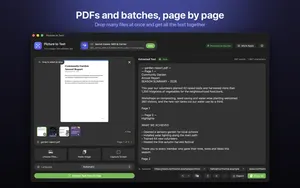
- 从“访达”拖放图片或 PDF。
- 从剪贴板粘贴图片。
- 一次选择多个文件,统一获取全部文字。
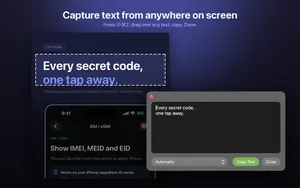
- 用 Shift-Command-2 或从菜单栏截取屏幕任意区域。
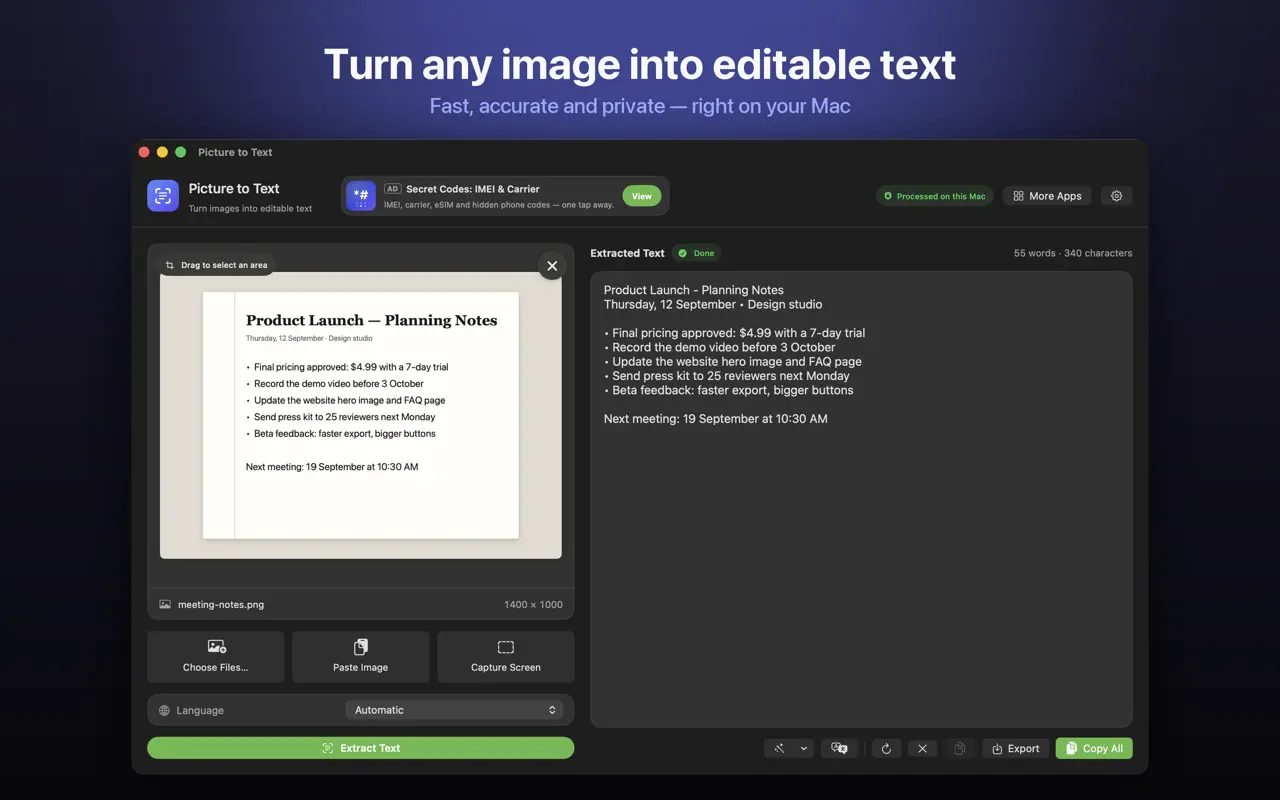
- 导入多页 PDF(包括扫描文档),每一页都有清晰标注。
- 在图片上框选局部,只提取该区域的文字。
应该用哪种方法?
| 你想要…… | 最佳方法 |
|---|---|
| 从一张图片中拷贝一行文字 | “预览”中的实况文本 |
| 拷贝网页图片中的文字 | Safari 中的实况文本 |
| 一次性获取 20 张截图中的文字 | Picture to Text |
| 提取扫描版 PDF 中的文字 | Picture to Text |
| 获取视频、应用或屏幕上任何内容中的文字 | Picture to Text 截屏识别 |
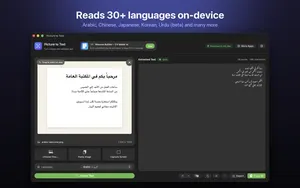
| 识别乌尔都语、阿拉伯语、波斯语或其他语言 | Picture to Text(30 多种语言) |
这些文字可以拿来做什么?
- 整理(Clean Up):合并断行、删除多余空格、转换大小写,并可撤销。
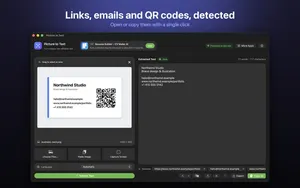
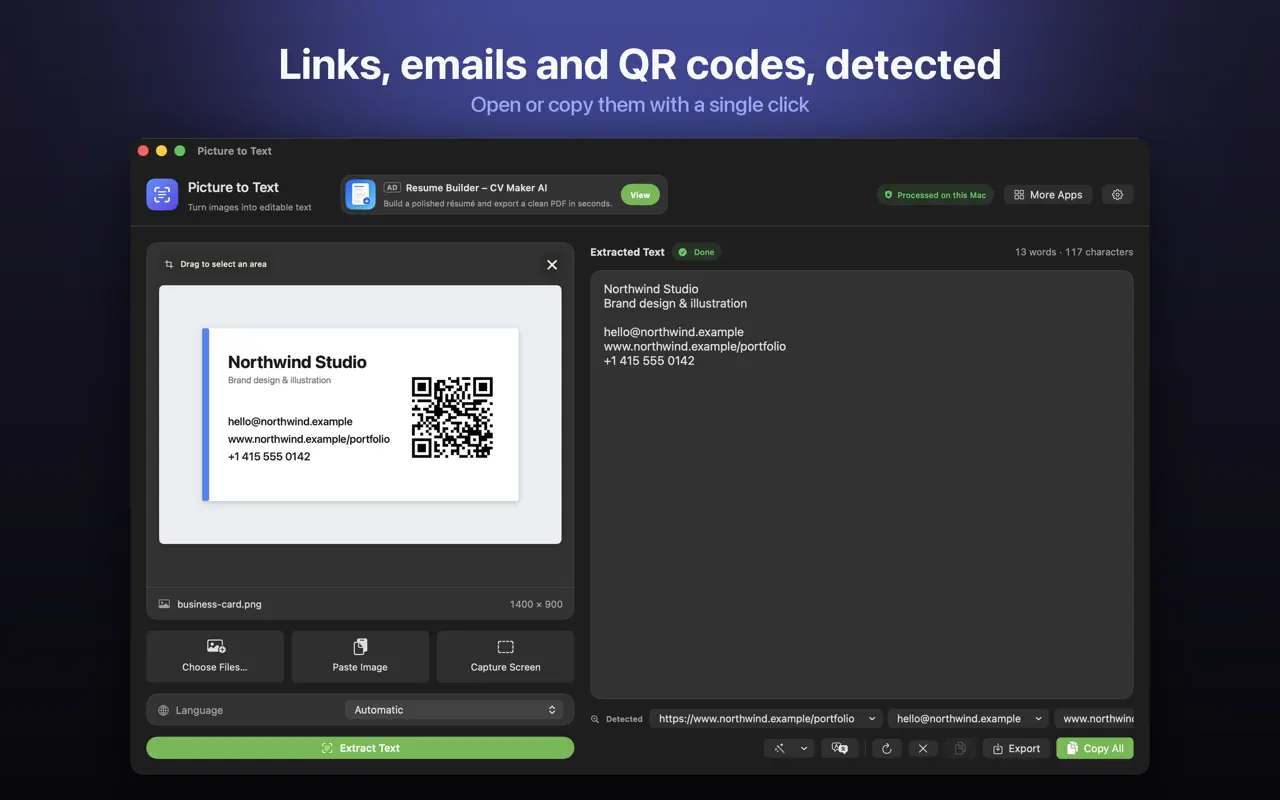
- 识别链接、电子邮件地址、电话号码、二维码和条形码,一键打开或拷贝。
- 在 Mac 上翻译结果(需要 macOS 26 或更高版本)。
- 统计单词数和字符数。
- 导出为 .txt 文件。
它会上传我的图片吗?
不会。Picture to Text 使用 Apple 的本地 Vision 文字识别技术。不上传、无需账号、没有追踪,并且可以离线使用。屏幕录制权限仅用于截屏识别,而且只截取你选中的区域。
你可能还想看:
Picture to Text 能帮你做什么
- 拖入图片或 PDF,从剪贴板粘贴,或一次选择多个文件。
- 用 Shift-Command-2 或菜单栏截取屏幕任意区域。
- 读取多页扫描 PDF,结果中每页都有标注。
- 支持 30 多种语言,乌尔都语、波斯语、普什图语、信德语和旁遮普语为测试版。
- 清理、检测和翻译:合并断行,打开链接、邮箱、电话号码、二维码和条形码,并可在 macOS 26 及更高版本上翻译。
- 注重隐私:使用 Apple 设备端 Vision 框架,不上传、无需账户、无追踪,离线可用。
在 Mac App Store 免费下载 Picture to Text,从屏幕上的任何内容复制文字。
更多 Mac 指南:复制扫描版 PDF 中的文字、用 Shift-Command-2 截屏识别文字 以及 乌尔都语、阿拉伯语等 30 多种语言的 OCR。
如何用 Picture to Text 在 Mac 上提取图片中的文字:分步教程
- 打开 Picture to Text. 从 Mac App Store 下载 Picture to Text - ExtractText。
- 添加图片. 从“访达”拖放图片或 PDF,从剪贴板粘贴图片,或一次选择多个文件。
- 或者截取屏幕. 按 Shift-Command-2,或使用菜单栏图标,在屏幕任意区域拖动框选。
- 选择语言. 保持“自动”,或从 30 多种语言中选择一种。
- 使用文字. 编辑、整理、拷贝,或将结果导出为 .txt 文件。
常见问题
Mac 能提取图片中的文字吗?
能。在 macOS Monterey 及更高版本中,实况文本可以让你在“预览”“照片”“快速查看”和 Safari 中选择图片里的文字。Picture to Text 这类应用则可以处理批量文件、PDF 和截屏识别。
如何在 Mac 上复制图片中的文字?
在“预览”中打开图片,把指针移到文字上直到光标变化,拖动选择后按 Command-C。
为什么我在“预览”中无法选择图片里的文字?
实况文本需要 macOS Monterey 或更高版本,并且文字必须是受支持的语言。模糊或过小的文字也可能无法识别。
可以在 Mac 上一次提取多张图片中的文字吗?
可以。在 Picture to Text 中,你可以一次选择多个文件,统一获取全部文字。
Picture to Text 可以离线使用吗?
可以。它使用 Apple 的本地 Vision 文字识别技术,无需联网即可使用。
Picture to Text 会上传我的图片吗?
不会。不上传、无需账号、没有追踪。你的图片永远不会离开你的 Mac。
可以只提取图片的一部分吗?
可以。在 Picture to Text 中框选图片的局部,即可只提取该区域。
可以把文字导出为文件吗?
可以。Picture to Text 可以将结果导出为 .txt 文件。
Picture to Text 需要什么版本的 macOS?
请在 Mac App Store 页面查看当前的系统要求。应用内翻译需要 macOS 26 或更高版本。
Picture to Text 能识别二维码吗?
能。它可以识别二维码和条形码,以及链接、邮箱和电话号码。
Picture to Text 支持哪些语言?
30 多种语言,包括英语、阿拉伯语、中文、日语、韩语、法语、德语、西班牙语和俄语,乌尔都语、波斯语、普什图语、信德语和旁遮普语为测试版支持。
Picture to Text免费下载