 Picture to Text 指南
Mac 实况文本用不了?解决方法(以及如何选择任意图片中的文字)
作者 Muhammad Shahid Khan · · 阅读约 5 分钟
快速解答
实况文本需要 macOS Monterey 或更高版本,并且必须在系统设置 > 通用 > 语言与地区 > 实况文本中打开。它可在“预览”“照片”、Safari 和快速查看中使用,但不是所有 App 都支持,也只支持部分语言。如果文字仍然选不中,通常是太小、模糊或字体太花哨。Picture to Text 可以读取任意图片、PDF 或屏幕区域。
Picture to Text从图片和 PDF 中复制文字 · Mac App Store 免费下载免费下载 →| 系统要求 | Monterey(12)或更高版本 |
|---|---|
| 开关 | 系统设置 > 通用 > 语言与地区 > 实况文本 |
| 支持 | “预览”“照片”、Safari、快速查看等 |
| 暂停的视频 | macOS Ventura(13)或更高版本 |
| 替代方案 | Picture to Text,适用于任意图片、PDF 或屏幕区域 |
你在“预览”里打开一张截图,想拖动选择一行字,结果却拉出了一个选框。Mac 上的实况文本关闭时很容易被忽略,而且限制比 iPhone 上更多。下面逐一检查。
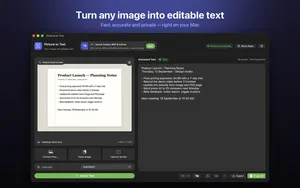
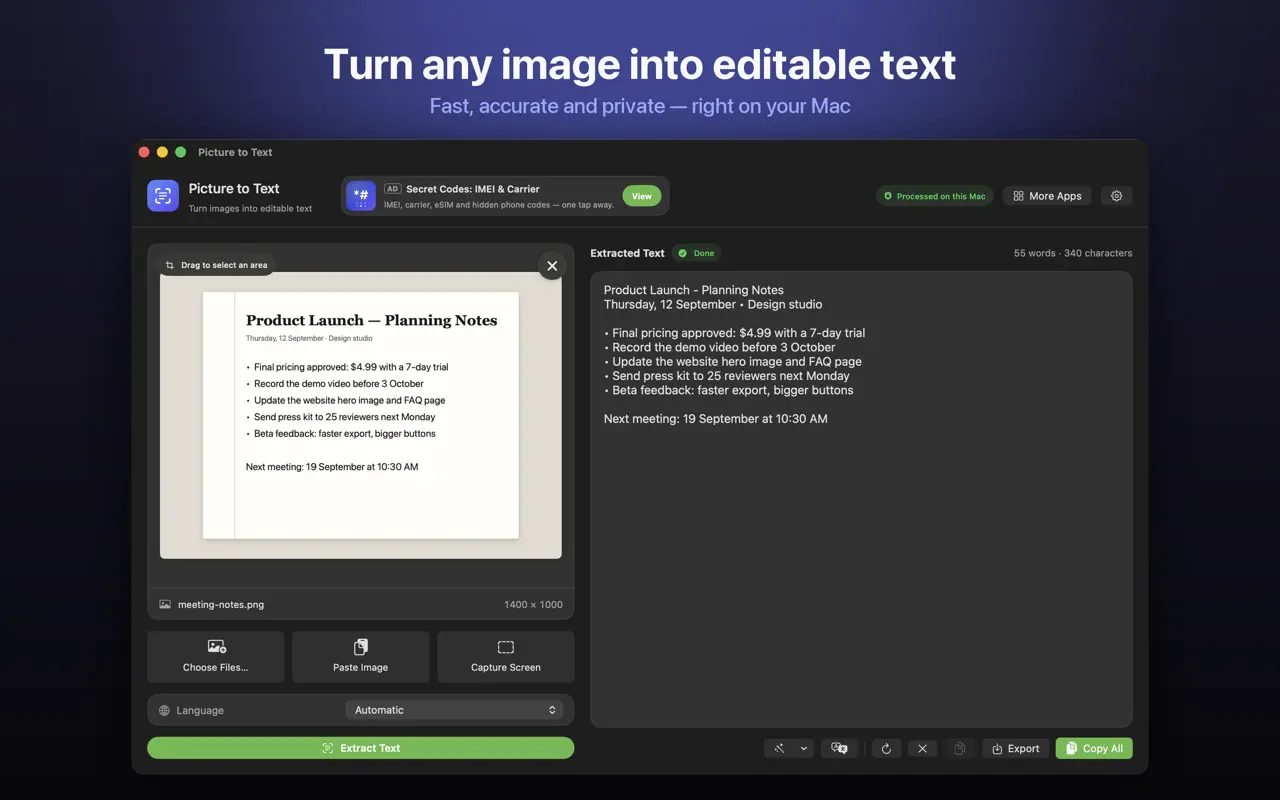
我开发了 Picture to Text - ExtractText,一款免费的 Mac OCR App,可在 Mac 本机识别图片、PDF 和屏幕任意区域中的文字,本文截图都来自它。如果你想边读边试,可以在 Mac App Store 下载 Picture to Text。
如何在 Mac 上打开实况文本?
- 打开系统设置(旧版 macOS 为“系统偏好设置”)。
- 进入通用 > 语言与地区。
- 打开实况文本(“选择图像中的文本”)。
- 重新打开图片,把指针移到文字上,应变为文本光标。
为什么实况文本还是用不了?
- macOS 版本太旧。实况文本从 macOS Monterey 开始提供,暂停视频的支持从 Ventura 开始。
- App 不支持。“预览”“照片”、Safari 和快速查看支持,很多第三方 App 和部分浏览器不支持。
- “预览”用错了工具。在“预览”的“工具”菜单中选择文本选择工具,而不是矩形选择。
- 语言不受支持。实况文本只支持有限的语言。
- 文字太小、模糊或有样式。放大,或换一张更清晰的图片。
- 是多页扫描 PDF。实况文本只能逐页使用,不能跨页选择。见 如何复制扫描 PDF 中的文字。
有内置的替代方法吗?
- 快捷指令:从图像中提取文本操作可以读取图片文件或剪贴板中的图片。
- “照片”:在“照片”中打开图片,实况文本在这里通常最可靠。
- 快速查看:在访达中选中文件并按空格键,然后选择文字。
什么时候 OCR App 比实况文本更好?
- 需要图片中的全部文字,而不是手动选择的一部分时。
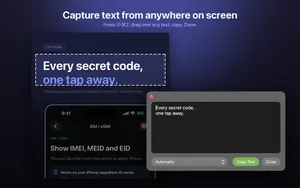
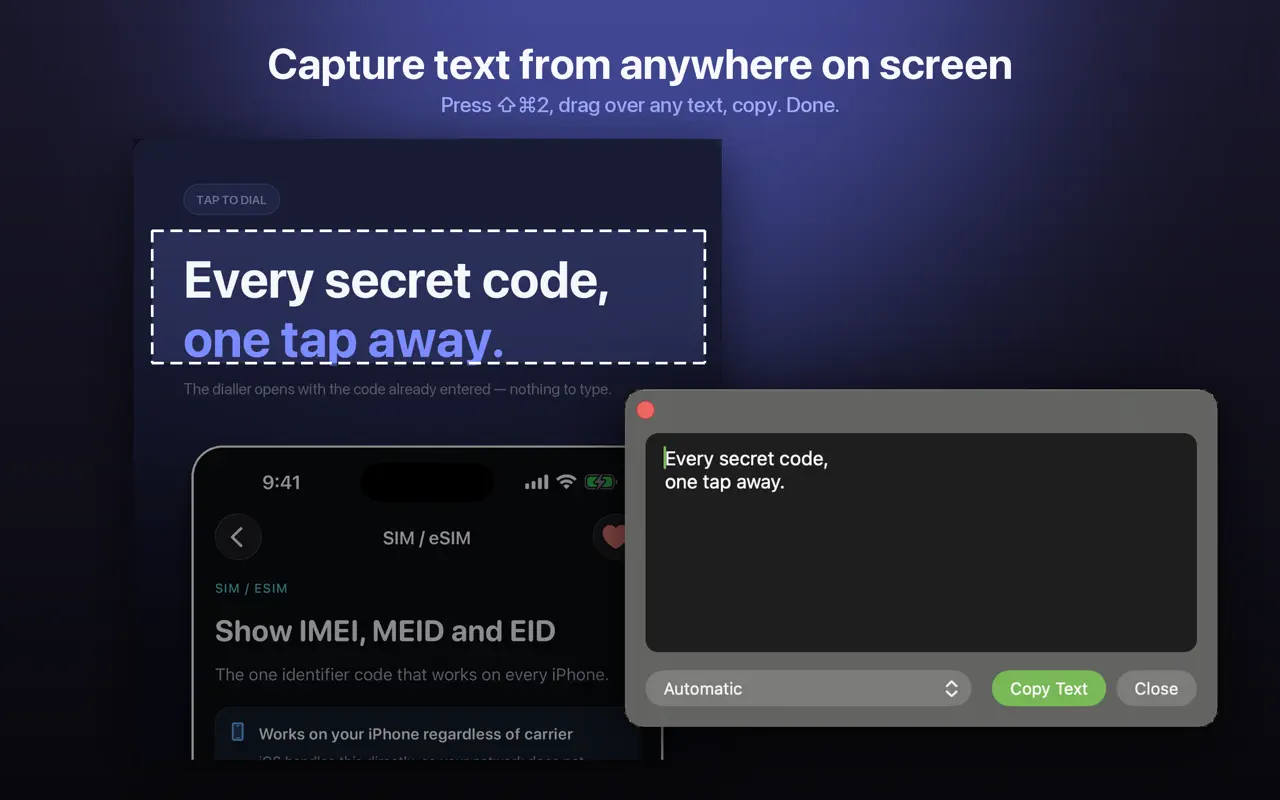
- 文字所在的 App 或窗口不支持实况文本时:用 Shift-Command-2 截屏。
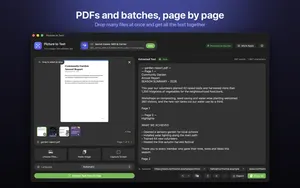
- 处理多页 PDF 时,Picture to Text 会逐页读取并标注页码。
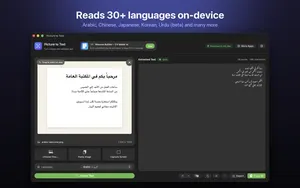
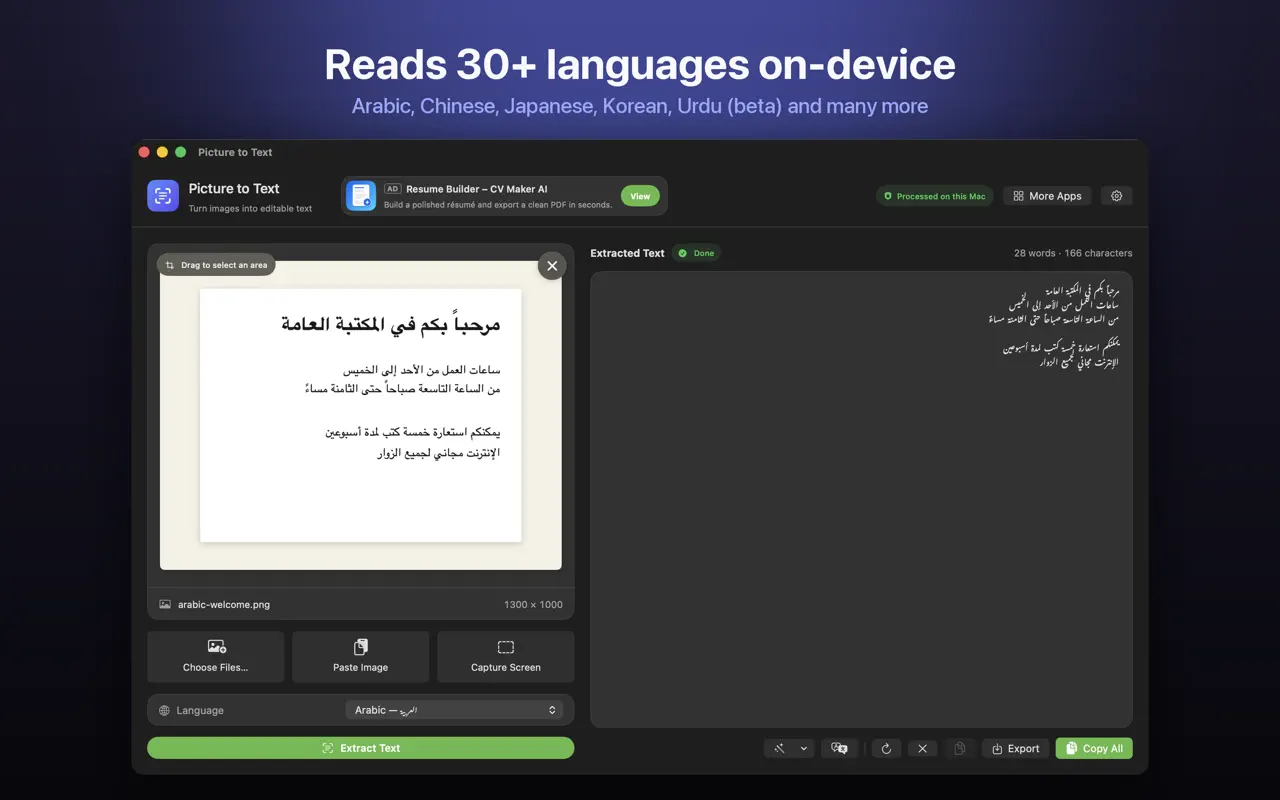
- 遇到实况文本不支持的语言时:Picture to Text 支持 30 多种,乌尔都语、波斯语和旁遮普语为测试版。
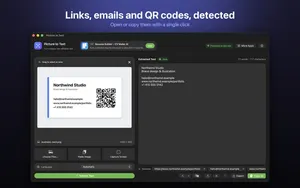
- 需要清理换行、检测链接和二维码,或导出 .txt 文件时。
实况文本和 Picture to Text 安全吗?
两者都在 Mac 上运行。Picture to Text 使用 Apple 的设备端 Vision 框架,不上传、无需账户、无追踪。所有方法的对比见 如何在 Mac 上提取图片中的文字。
Picture to Text 能帮你做什么
- 拖入图片或 PDF,从剪贴板粘贴,或一次选择多个文件。
- 用 Shift-Command-2 或菜单栏截取屏幕任意区域。
- 读取多页扫描 PDF,结果中每页都有标注。
- 支持 30 多种语言,乌尔都语、波斯语、普什图语、信德语和旁遮普语为测试版。
- 清理、检测和翻译:合并断行,打开链接、邮箱、电话号码、二维码和条形码,并可在 macOS 26 及更高版本上翻译。
- 注重隐私:使用 Apple 设备端 Vision 框架,不上传、无需账户、无追踪,离线可用。
在 Mac App Store 免费下载 Picture to Text,从屏幕上的任何内容复制文字。
常见问题
为什么我在 Mac 上选不中图片里的文字?
可能是实况文本未开启、macOS 低于 Monterey、App 不支持,或者文字太小、语言不受支持。
怎么在 Mac 上打开实况文本?
系统设置 > 通用 > 语言与地区,然后打开实况文本。
哪些 Mac 支持实况文本?
运行 macOS Monterey 或更高版本的 Mac。
为什么在“预览”里选不中文字?
确认实况文本已打开,并且“预览”使用的是文本选择工具而不是矩形选择。
Mac 上的 Chrome 支持实况文本吗?
不太可靠。请在“预览”或 Safari 中打开图片,或改用截屏 OCR。
能用实况文本复制扫描 PDF 中的文字吗?
有时可以逐页复制。整份 PDF 请使用能读取每一页的 OCR App。
Mac 有内置方法提取图片中的全部文字吗?
“快捷指令”App 中有“从图像中提取文本”操作。
Mac 上的实况文本离线能用吗?
能,它在 Mac 上运行。
Mac 上有什么可以替代实况文本?
Picture to Text,可在 Mac 上用 30 多种语言读取图片、PDF 和任意屏幕区域。
Picture to Text 会上传我的图片吗?
不会。它使用 Apple 的设备端 Vision 框架,不上传、无账户、无追踪。
Picture to Text 能读取禁止复制的 App 中的文字吗?
能。截屏读取的是屏幕上显示的内容,即使无法正常复制也能用。
Picture to Text免费下载