 מדריך Picture to Text
איך ממירים תמונה או PDF סרוק למסמך Word ב־Mac
מאת Muhammad Shahid Khan · · 4 דקות קריאה
תשובה קצרה
כדי להפוך תמונה או PDF סרוק למסמך Word ב־Mac, חלצו את הטקסט עם OCR, נקו את שבירות השורה, ואז הדביקו אותו ב־Word או ב־Pages והוסיפו כותרות, רשימות וטבלאות. שמרו כ־.docx מ־Word, או קובץ > ייצוא אל > Word ב־Pages. עם Picture to Text הזיהוי מתבצע על ה־Mac, כך שהמסמך לא מועלה לעולם.
Picture to Textהעתקת טקסט מתמונות ומקובצי PDF · בחינם ב־Mac App Storeהורדה בחינם →| שלב 1 | חילוץ טקסט עם OCR (Picture to Text) |
|---|---|
| שלב 2 | ניקוי שבירות שורה ורווחים |
| שלב 3 | הדבקה ב־Word או ב־Pages ועיצוב |
| שמירה כ־Word מ־Pages | קובץ > ייצוא אל > Word |
| פרטי | OCR על המכשיר, בלי העלאות |
״אפשר לשלוח את זה כקובץ Word?״ היא בקשה נפוצה כשכל מה שיש לכם הוא תמונה של מכתב או PDF סרוק. אין כפתור קסם שהופך פיקסלים למסמך מעוצב בצורה מושלמת, אבל ב־Mac אפשר להגיע קרוב מאוד תוך כמה דקות, בלי להעלות את הקובץ לשום מקום.
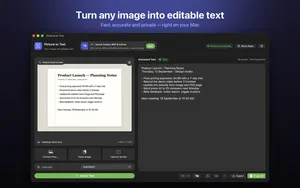
אני מפתח את Picture to Text - ExtractText, אפליקציית OCR חינמית ל־Mac שקוראת תמונות, קובצי PDF וכל אזור במסך על ה־Mac שלכם, והצילומים כאן לקוחים ממנה. אם תרצו לנסות תוך כדי קריאה, הורידו את Picture to Text מה־Mac App Store.
למה אי אפשר פשוט לפתוח תמונה ב־Word?
תמונה או PDF סרוק מכילים תמונה של טקסט, לא טקסט. Word ו־Pages יכולים להכניס את התמונה למסמך, אבל אי אפשר לערוך את המילים. צריך קודם OCR (זיהוי תווים אופטי) כדי לקרוא את האותיות ולהפוך אותן לטקסט אמיתי.
איך ממירים תמונה ל־Word ב־Mac?
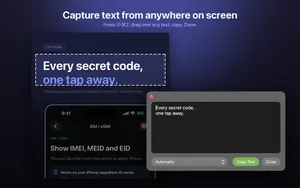
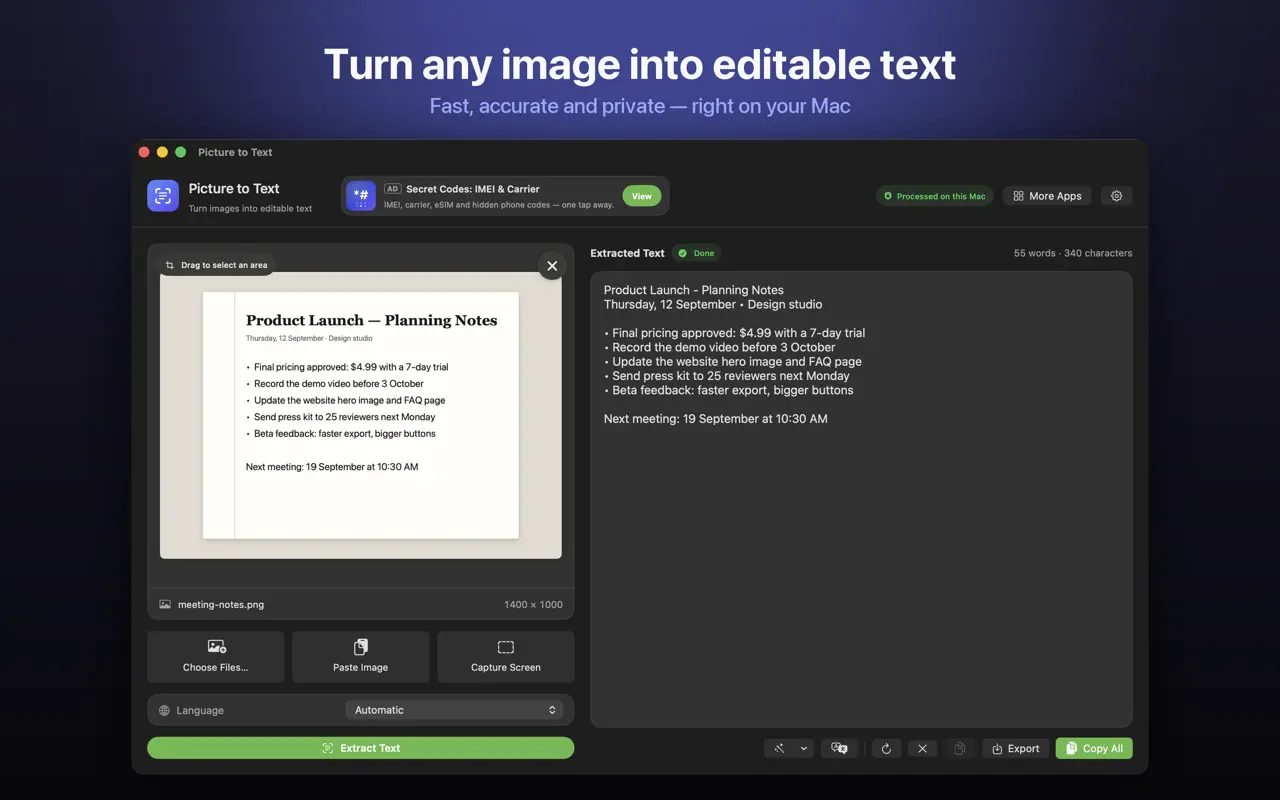
- חלצו את הטקסט. גררו את התמונה או את ה־PDF ל־Picture to Text. למשהו שעל המסך, לחצו Shift-Command-2 וגררו מעליו.
- בדקו אותו. קראו ותקנו כל דבר שנקרא לא נכון, במיוחד שמות, מספרים וכתובות מייל.
- נקו. השתמשו בניקוי כדי לחבר שורות שבורות ולהסיר רווחים מיותרים, כך שהפסקאות יזרמו.
- הדביקו ב־Word או ב־Pages.
- בנו מחדש את הפריסה: החילו סגנונות כותרת, הפכו רשימות לתבליטים, וצרו מחדש טבלאות עם הוספה > טבלה.
- שמרו כ־Word. ב־Word שמרו כ־.docx. ב־Pages השתמשו בקובץ > ייצוא אל > Word.
האם העיצוב יישמר?
המילים עוברות; העיצוב ברובו לא. גופנים, עמודות, צבעים ומיקומים מדויקים לא נוצרים מחדש, וטבלאות מגיעות כשורות טקסט. לרוב המכתבים, הדוחות והסיכומים זה בסדר: החלת כמה סגנונות כותרת לוקחת פחות זמן מתיקון פריסה אוטומטית מבולגנת. בטפסים עם פריסה מורכבת, שקלו אם באמת צריך עותק שאפשר לערוך או רק את התוכן.
ומה עם קובצי PDF סרוקים מרובי עמודים?
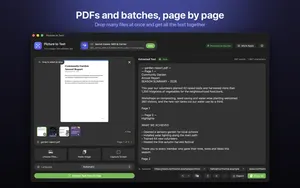
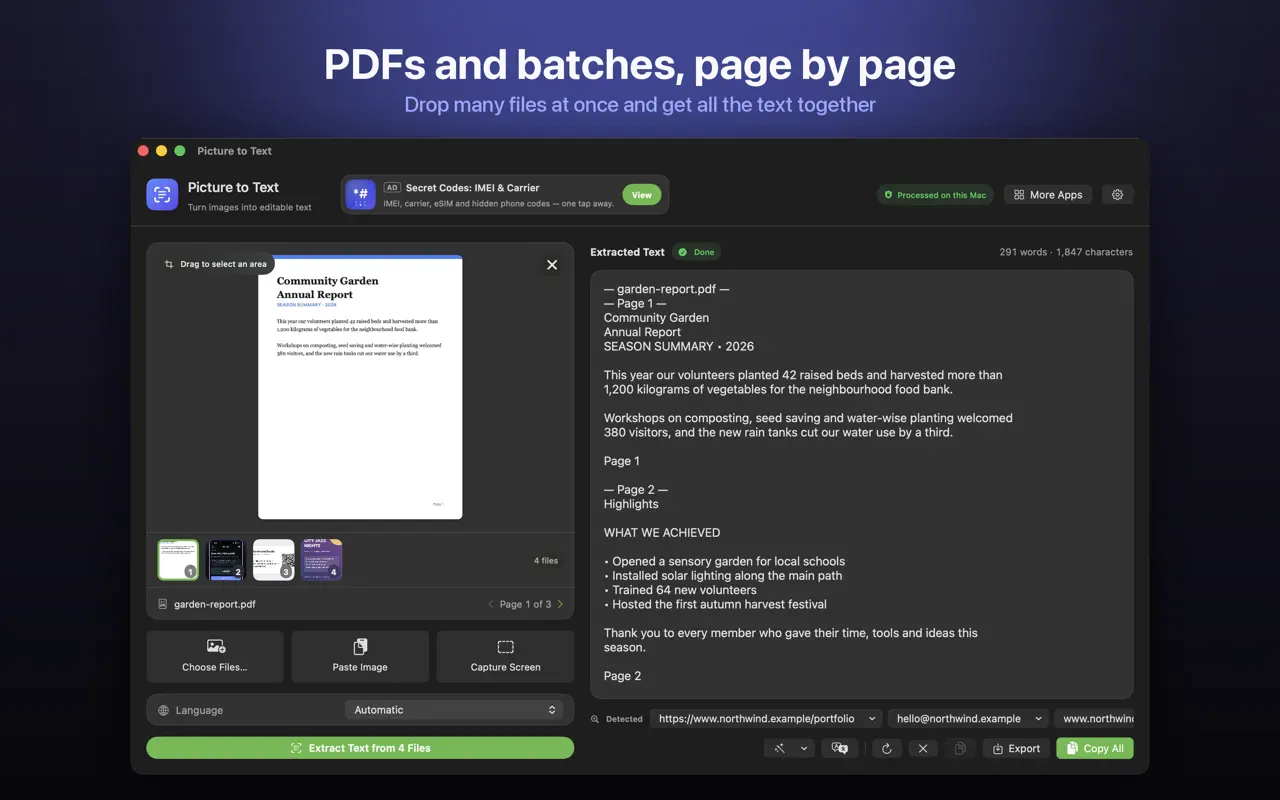
Picture to Text קוראת קובצי PDF מרובי עמודים עמוד אחר עמוד, מראה התקדמות ומסמנת כל עמוד בתוצאה, כך שאפשר למצוא מאיפה הגיע כל קטע. ייצאו הכל כקובץ .txt, או העתיקו עמוד אחר עמוד למסמך. עוד ב־איך מעתיקים טקסט מ־PDF סרוק ב־Mac.
ומה עם ממירים מקוונים?
אתרי ״תמונה ל־Word״ מקוונים יכולים לשמור יותר מהפריסה, אבל הם דורשים להעלות את הקובץ לשרת של מישהו אחר. זה לא מתאים לחוזים, לדפי בנק, למכתבים רפואיים או לתעודות זהות. Picture to Text משתמשת בזיהוי של Apple על המכשיר: בלי העלאות, בלי חשבון ובלי מעקב, והיא עובדת בלי אינטרנט.
טיפים לתוצאה טובה יותר
- התחילו מהמקור הכי ברור: סריקה ב־300 dpi עדיפה על צילום בטלפון.
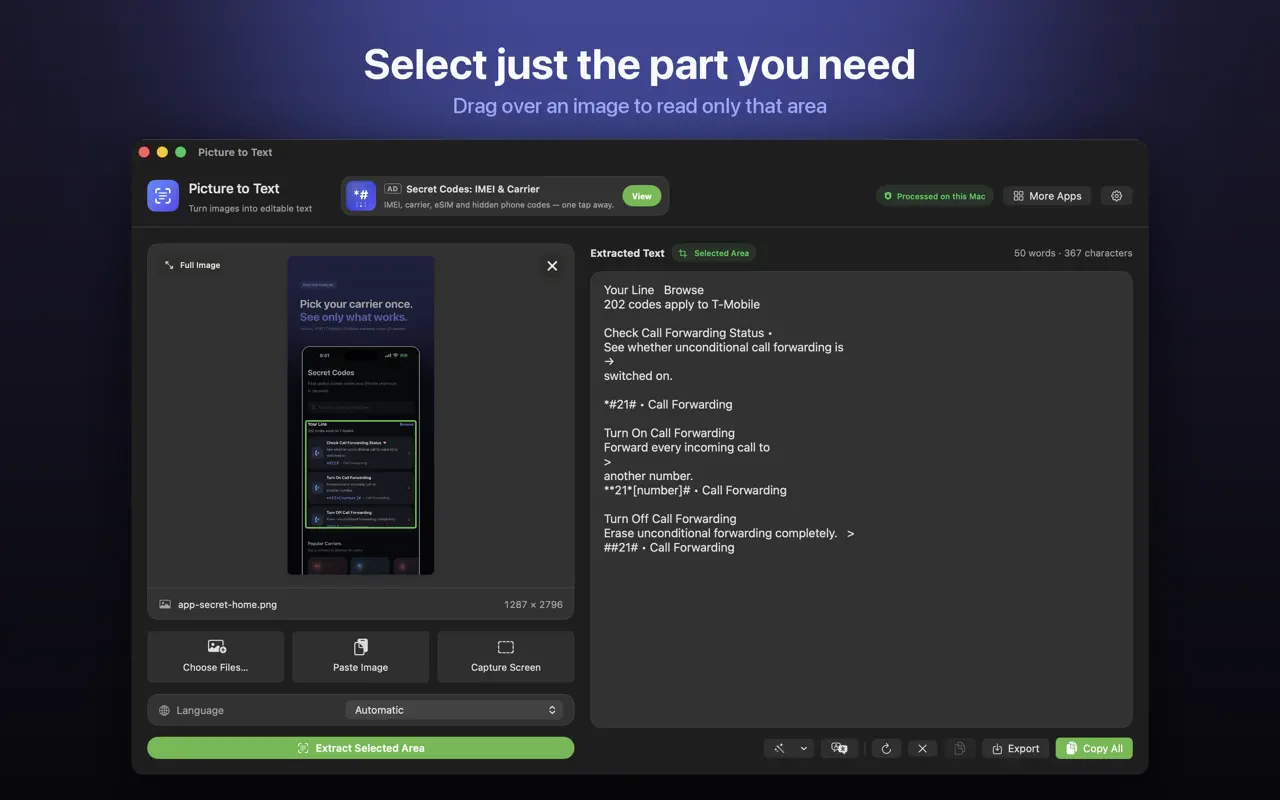
- בעמודות, חלצו עמודה אחת בכל פעם על ידי גרירה מעליה.
- בחרו את שפת המסמך אם הזיהוי האוטומטי מתקשה.
- השתמשו בחיפוש והחלפה ב־Word כדי לתקן טעויות OCR חוזרות בבת אחת. ראו איך מסירים שבירות שורה.
איך Picture to Text עוזרת
- גררו תמונות או קובצי PDF, הדביקו מהלוח, או בחרו כמה קבצים בבת אחת.
- צלמו כל אזור במסך עם Shift-Command-2 או משורת התפריטים.
- קריאת קובצי PDF סרוקים מרובי עמודים, כשכל עמוד מסומן בתוצאה.
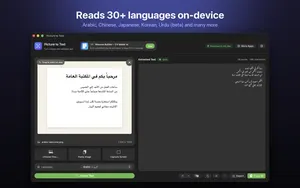
- יותר מ־30 שפות, כולל אורדו, פרסית, פשטו, סינדהי ופנג׳אבי בבטא.
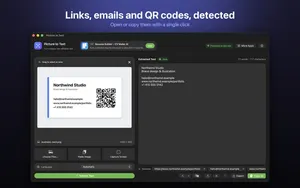
- ניקוי, זיהוי ותרגום: חיבור שורות שבורות, פתיחת קישורים, מיילים, מספרי טלפון, קודי QR וברקודים, ותרגום ב־macOS 26 ומעלה.
- פרטית: מסגרת Vision של Apple על המכשיר, בלי העלאות, בלי חשבון, בלי מעקב, ועובדת בלי אינטרנט.
הורידו את Picture to Text בחינם מה־Mac App Store והעתיקו טקסט מכל דבר שעל המסך.
איך ממירים תמונה או PDF סרוק ל־Word ב־Mac: שלב אחר שלב
- פתחו את Picture to Text. גררו את התמונה או את ה־PDF הסרוק ל־Picture to Text, או לחצו Shift-Command-2 כדי לצלם חלק מהמסך.
- בדקו את הטקסט. קראו את התוצאה ותקנו מילים שנקראו לא נכון, במיוחד שמות ומספרים.
- נקו אותו. השתמשו בניקוי כדי לחבר שורות שבורות ולהסיר רווחים מיותרים.
- הדביקו ב־Word או ב־Pages. העתיקו את הטקסט למסמך חדש והוסיפו כותרות, רשימות וטבלאות.
- שמרו כ־.docx. ב־Word שמרו כ־.docx. ב־Pages בחרו קובץ > ייצוא אל > Word.
שאלות נפוצות
איך ממירים תמונה למסמך Word ב־Mac?
חלצו את הטקסט עם OCR, נקו אותו, הדביקו ב־Word או ב־Pages, הוסיפו עיצוב ושמרו כ־.docx.
האם Word ל־Mac יכול להמיר תמונה לטקסט?
לא ישירות. Word יכול להכניס את התמונה, אבל צריך OCR כדי להפוך אותה לטקסט שאפשר לערוך.
איך ממירים PDF סרוק ל־Word ב־Mac?
הריצו OCR על ה־PDF עם אפליקציה כמו Picture to Text, שקוראת כל עמוד, ואז הדביקו את הטקסט ב־Word.
האם העיצוב יישמר בהמרת תמונה ל־Word?
הטקסט נשמר, אבל גופנים, עמודות ופריסות טבלה בדרך כלל צריך ליצור מחדש.
איך שומרים מסמך Pages כ־Word?
קובץ > ייצוא אל > Word.
האם בטוח להשתמש בממירי תמונה ל־Word מקוונים?
הם מעלים את הקובץ לשרת. למסמכים פרטיים, השתמשו ב־OCR על המכשיר.
אפשר להמיר JPG ל־Word ב־Mac?
כן. גררו את ה־JPG לאפליקציית OCR, העתיקו את הטקסט ל־Word ושמרו כ־.docx.
איך ממירים טבלה בתמונה ל־Word?
חלצו את הטקסט, ואז צרו מחדש את הטבלה עם הוספה > טבלה והדביקו את הערכים.
האם Picture to Text מייצאת ל־Word?
היא מייצאת טקסט כקובץ .txt או מעתיקה אותו, ואפשר להדביק אותו ב־Word או ב־Pages ולשמור כ־.docx.
האם זה עובד בלי אינטרנט?
כן. Picture to Text רצה כולה על ה־Mac.
אילו שפות אפשר להמיר?
Picture to Text תומכת ביותר מ־30 שפות זיהוי, כולל אורדו, פרסית ופנג׳אבי בבטא.
Picture to Textהורדה בחינם